El día jueves pasado yo falte a clases por lo tanto el procedimiento lo desconozco, pero gracias a ña información proporcionada puedo brindar algo de información.
El tipo de bluetooth que isaron es el HC-06, que por medio del Arduino Geniuno Uno pudieron configurarlo al mandarle ordenes como poner su velocidad, un nombre, etc.
El codigo de programacion en este:
Y en el siguiente link hay especificaciones de la configuracion del bluetooth.
https://goo.gl/EyQc8s
miércoles, 15 de noviembre de 2017
lunes, 16 de octubre de 2017
Bitácora Secuencia de números
En la clase de informática del jueves pasado aprendimos a elaborar el una forma de que usar un botón para encender el display de 7 segmentos.
1.- Conectamos todos los componentes que formarían un circuito que nos permitiría seguir con la configuración del arduino. En si las patas del display se pueden conectar a cualquier numero de digital write del arduino, pero las escrituras serian diferentes.
2.-
Aqui vemos como quedo:)
1.- Conectamos todos los componentes que formarían un circuito que nos permitiría seguir con la configuración del arduino. En si las patas del display se pueden conectar a cualquier numero de digital write del arduino, pero las escrituras serian diferentes.
2.-
3.-Para configurar la cuenta regresiva en mi caso funciona con 0 para enviar un voltio e 1 para nulo. En digital write previamente le dimos nombre a cada segmento del display y de como se ve de ejemplo con el numero 0 podemos realizar los siguientes números.
domingo, 1 de octubre de 2017
Bitacora 28/09/2017
El día jueves pasado durante las horas de informática realizamos un circuito eléctrico usando un display y el objetivo que se tuvo en esa clase fue aprender a usar el display por medio del micro controlador Arduino Genuino Uno.
Los pasos a ejecutar fueron:
1.- Conectar el display y poner un cable macho-macho del pin 3 al 8.
2.- Del pin 5 conectar a positivo o negativo y de la fila del pin 8 al negativo o al positivo(esto nos hará saber como funciona el display)
3.- A partir de ahí desconectamos el pin 3 al 8 y dejamos igual.
4.- Conectamos los pines del display al arduino como muestra la imagen.
5.- Deberia quedar algo como esto:
6.- Seguimos el código de programación que nos dio la maestra y listo.
domingo, 10 de septiembre de 2017
Bitácora 07/09/2017
En el día de hoy, hicimos una prueba con arduino, usando un pulsador, calibraremos el tiempo que el led se quedara prendido, para esto lo que tuve que hacer es conectar el arduino al protoboard, gnd en el negativo y 5v en el positivo, a partir de ahí, lo que hice fue seguir las instrucciones de la siguiente imagen.
Ya con lo físico, prosigo a el código de programación descargable desde moodle, en la primera parte que dice int LED = 10; int boton = 2, deberá decir esto aunque hay veces que se encuentra de diferente forma, se lo cambiara. Se compila y lo subes. Según el código, cada 5 segundos al presionar el botón se encenderá por 5 segundos y se apagara.
jueves, 31 de agosto de 2017
Reflexión del 1er Quimestre
UNIDAD EDUCATIVA PARTICULAR “POLITÉCNICO”
3° AÑO PAI - 9°AÑO DE Educación General Básica “E”INDIVIDUAL # 1 – Reflexion del 1er Quimestre
Nombre: Dylan Pesantes Fecha: 31/08/17
En el primer quimestre que tuvimos en este año electivo 2107-2018, usando los conceptos que se nos fueron implementados por medio del planificador, puedo conectarlos a la maqueta realizada del "Sistema de Riego".
Así empezó el proyecto que en nuestro contexto global, "Innovación Científica y Técnica", logramos realizar junto la ayuda del profesor Enrique Guevara, nos hizo en todo lo electrónico, presentamos la maqueta que seria una pequeña adaptacion o revolucion al riego tradicional.
domingo, 23 de julio de 2017
Individual# 3:Sensor de Temperatura y Humedad
¿Que es eso?
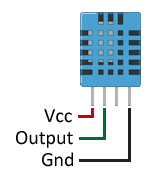
El sensor de temperatura y humedad DHT11 puede medir ,como su nombre lo indica, la temperatura y la humedad al mismo tiempo a pesar de ser de una familia de sensores de bajo precio, pero en contra comparado con otros sensores, este solo puede medir sus datos a una zona bastante limitada, tiene un procesador interno que funciona por medio de una señal digital, lo cual lo hace fácil de usar con microprocesadores como Arduino. Hay 2 modelos en el mercado, uno con 3 patas y otro con 4, aun así una de sus similitudes es el color azul, otro es que en si solo se usara 3 patas como en la siguiente foto.
Otras de las desventajas es que solo la señal de la que puede ser transmitidas las instrucciones de es de 20 metros, en comparación un modelo mejor que seria el DHT22. En positivo tiene que aunque sea basico los datos que puedes obtener, tiene una respuesta de cada 2 segundos con datos excelentes.
Bibliográfia:
Tallerarduino.com. (2017). Sensor DHT11 (Humedad y Temperatura) con Arduino. [online] Available at: https://tallerarduino.com/2012/12/24/sensor-dht11-humedad-y-temperatura-con-arduino/ [Accessed 23 Jul. 2017].
Luis Llamas. (2017). Medir temperatura y humedad con Arduino y sensor DHT11-DHT22. [online] Available at: https://www.luisllamas.es/arduino-dht11-dht22/ [Accessed 23 Jul. 2017].
DHT11, S. (2017). Sensor de Temperatura y Humedad DHT11 - Electronilab. [online] Electronilab. Available at: https://electronilab.co/tienda/sensor-de-temperatura-y-humedad-dht11/ [Accessed 23 Jul. 2017].
jueves, 20 de julio de 2017
Arduino UNO
El lenguaje arduino en si esta basado en C++, esta se usa para la programación en la pagina oficial, aun así también se puede usar para programar el arduino.
Arduino UNO es una placa micro controlador de la marca ATMEL, a diferencia de los otros arduinos, este contiene un ATmega16U2 que lo hace más rápido y eficaz a la hora de transferencias mas rápidas.
La estructura básica del lenguaje arduino que se compone de 2 partes, etas 2 son necesarias para que se lleve acabo la instrucción:
void setup()
{
estamentos;
}
void loop()
{
estamentos;
Tipos de Datos:
- Byte. Almacena un valor numérico de 8 bits. Tienen un rango de 0-255.
- Int. Almacena un valor entero de 16 bits con un rango de 32,767 a -32,768.
- Long. Valor entero almacenado en 32 bits con un rango de 2,147,483,647 a -2,147,483,648.
- Float. Tipo coma flotante almacenado en 32 bits con un rango de 3.4028235E+38 a -3.4028235E+38.
- Arrays Se trata de una colección de valores que pueden ser accedidos
con un número de índice (el primer valor del índice es 0). Ejemplos de
utilización:
- Definición y asignación. int myArray[] = {value0, value1, value2...}
- Definición. int myArray[5]; // declara un array de 6 enteros
- Asignación del cuarto componente. myArray[3] = 10;
- Recuperar el cuarto componente y asignarlo a x. x = myArray[3];
Variables:
Las variables son valores numéricos los cuales van a ir cambiando, va a ir en contra a los valores constantes.
Links:Las variables son valores numéricos los cuales van a ir cambiando, va a ir en contra a los valores constantes.
https://aprendiendoarduino.wordpress.com/2015/03/26/lenguaje-de-programacion-c/
http://www3.gobiernodecanarias.org/medusa/ecoblog/ralvgon/files/2013/05/Caracter%C3%ADsticas-Arduino.pdf
https://arduinobot.pbworks.com/f/Manual+Programacion+Arduino.pdf
http://dfists.ua.es/~jpomares/arduino/page_07.htm
http://arduino.cl/arduino-uno/
Suscribirse a:
Entradas (Atom)